
進捗
自己ベストのしくみ
種目ごとのベスト、各記録の測り方、ワークアウト中に記録を更新したときの Gym+ のお知らせについて説明します。
- プラン
- アスリート
- Coach
- 対応デバイス
- iPhone
- Android
重量や回数の記録を更新するたびに、Gym+ がその記録を保存します。自己ベストの一覧には、種目ごとのベストが、その種目のトレーニング方法に合った基準で表示されます。
手順
下部バーの 進捗 をタップし、続けて 自己ベスト をタップします。行に、記録がある種目の数が表示されます。
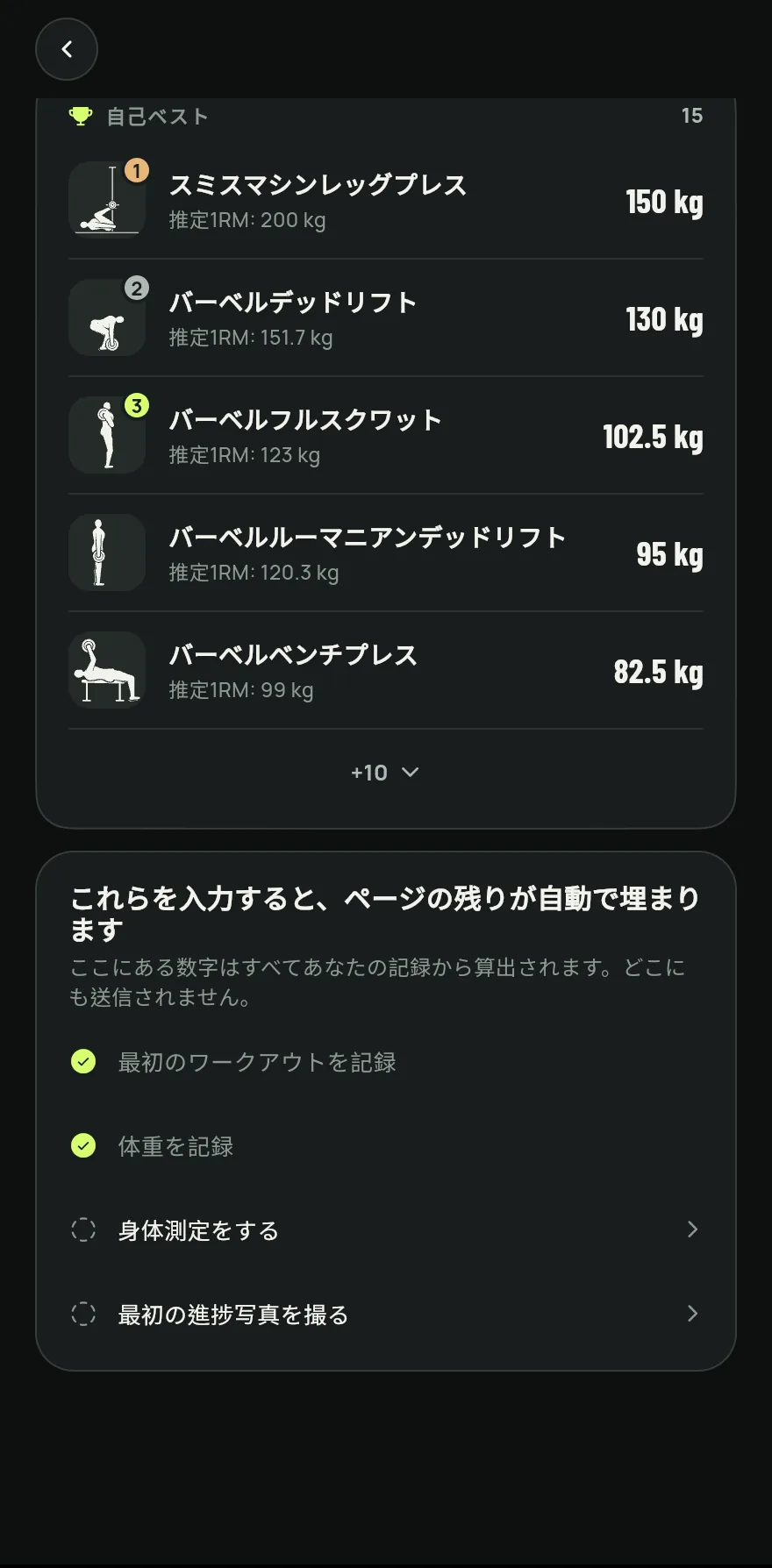
ステップ 1 進捗 画面で 自己ベスト までスクロールします。重量を使う種目が先に、推定1RMの順に並びます。
記録は種目の種類ごとに測ります。重量を使う種目は 推定1RM、自重の種目は 1セットの最多回数、静止する種目は 最長時間、有酸素は 最長距離 です。
一覧の最後にある非表示の記録の数をタップすると、すべて表示されます。記録をタップすると、種目のページが開きます。
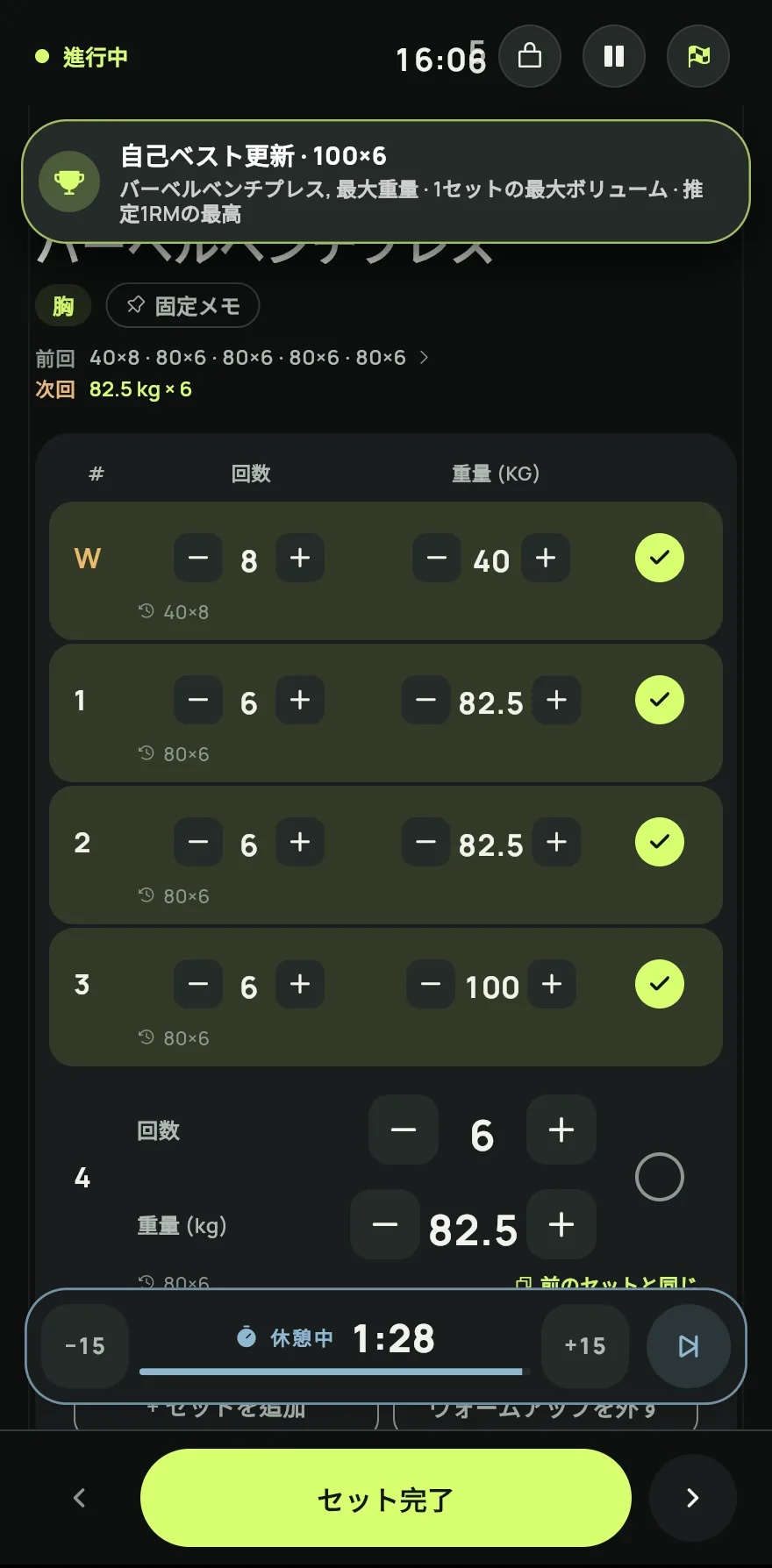
ワークアウト中にセットが記録を更新すると、Gym+ が 新記録 と、最大重量やこの重量での最多回数など記録の種類を表示します。ワークアウトの最後には、まとめに 新記録 が並びます。
ステップ 5
よくある問題
- 記録が間違っている
- ワークアウトの日のセットを修正してください。継続 カレンダーでその日を開き、種目の鉛筆をタップして回数や重量を直します。ワークアウトの履歴を見て修正する方法 を参照してください。
- 記録がないと表示される
- 記録は、終了したワークアウトでセットを記録すると表示されます。重量を使う種目では、重量や回数のないセットは記録に数えません。
アプリで開く
Gym+ のホーム画面でクエスチョンマークをタップしてヘルプセンターを開き、「自己ベスト」を検索してください。「今すぐ開く」ボタンでその画面に直接移動できます。
Gym+をダウンロードGoogle PlayApp Store で近日公開
関連記事
2026/10/26 更新、アプリバージョン 1.3.6