
進捗
ワークアウトの履歴を見て修正する方法
すべてのワークアウトを日ごとに、種目、セット、重量まで確認できます。記録の修正、再開、過去のワークアウトの記録も可能です。
- プラン
- アスリート
- Coach
- 対応デバイス
- iPhone
- Android
履歴には、すべてのワークアウトが日ごとに残ります。継続カレンダーではトレーニングした日に印が付き、日をタップするとそのワークアウトの種目、セット、重量が表示され、間違いを直せます。
手順
下部バーの 進捗 をタップし、続けて 活動量 をタップします。進捗 画面が 継続 カレンダーで開きます。
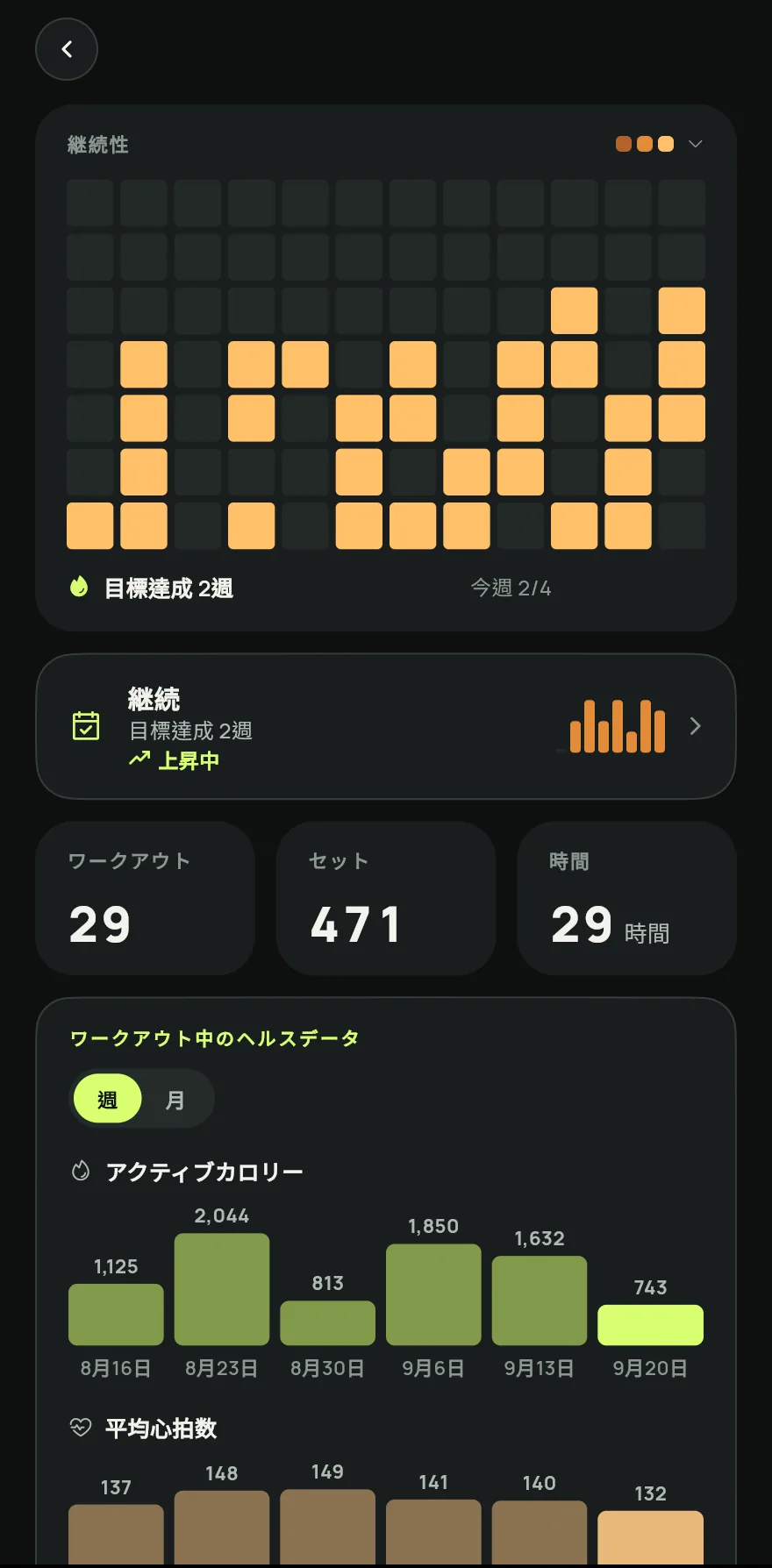
ステップ 1 日をタップします。シートに日付と、エクササイズ、セット、ボリューム、時間 の合計が表示され、その下に各種目のセットと重量が並びます。
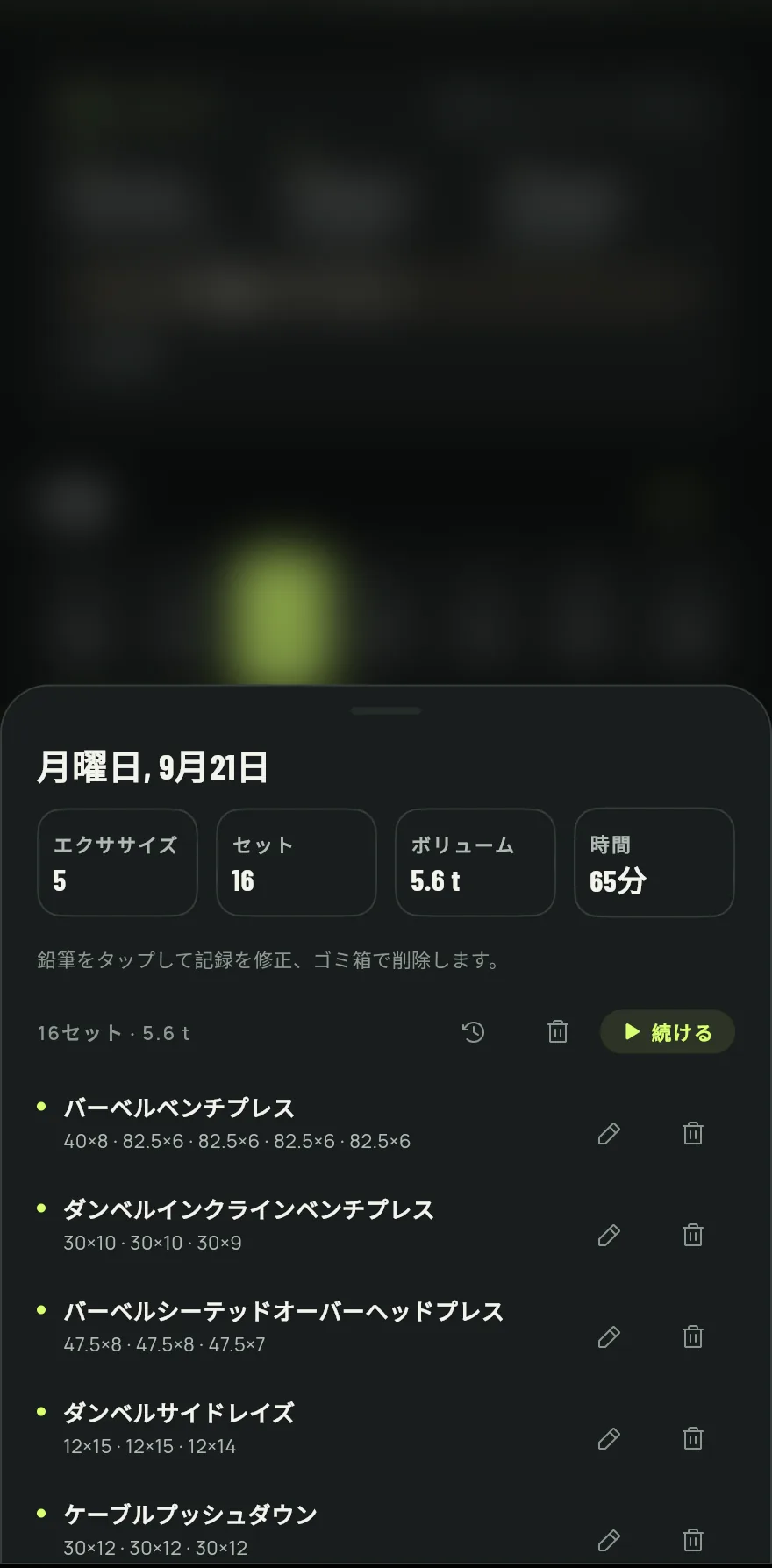
ステップ 2 種目を修正するには、横の鉛筆をタップし、どのセットでも回数や重量を変えるか + セットを追加 をタップしてから、完了 をタップします。その日から種目を外すには、ゴミ箱をタップします。
ワークアウトの開始時刻や長さを変えるには、時間を編集 をタップします。
ワークアウトを再開するには 続ける をタップします。チェック済みのセットはそのままで進行中に戻り、もう一度終了すると元の日に保存されます。
ワークアウトのない過去の日には、ワークアウトを記録 をタップして、その日にしたことを記録できます。
よくある問題
- 時間を編集できない、ワークアウトを再開できない
- ワークアウトの進行中は、これらの項目は表示されません。今のワークアウトを終了するか破棄してから、もう一度お試しください。
- 履歴にワークアウトがない
- 保存されるのは終了したワークアウトだけです。破棄したワークアウトは残りません。ワークアウトを始めてセットを記録する方法 を参照してください。
アプリで開く
Gym+ のホーム画面でクエスチョンマークをタップしてヘルプセンターを開き、「履歴」を検索してください。「今すぐ開く」ボタンでその画面に直接移動できます。
Gym+をダウンロードGoogle PlayApp Store で近日公開
関連記事
2026/10/26 更新、アプリバージョン 1.3.6