
進度
如何查看和修正訓練歷史紀錄
逐日查看每次訓練的動作、組數和重量,修正紀錄、繼續訓練或補記過去的訓練。
- 方案
- 個人
- Coach
- 適用於
- iPhone
- Android
歷史紀錄逐日保存你的每次訓練。在持續性日曆上,每個訓練日都會被標記;點一下某一天可以查看當天訓練的動作、組數和重量,並修正任何錯誤。
逐步說明
點一下底部列中的進度,再點一下活動量。進度畫面會開啟並顯示持續性日曆。
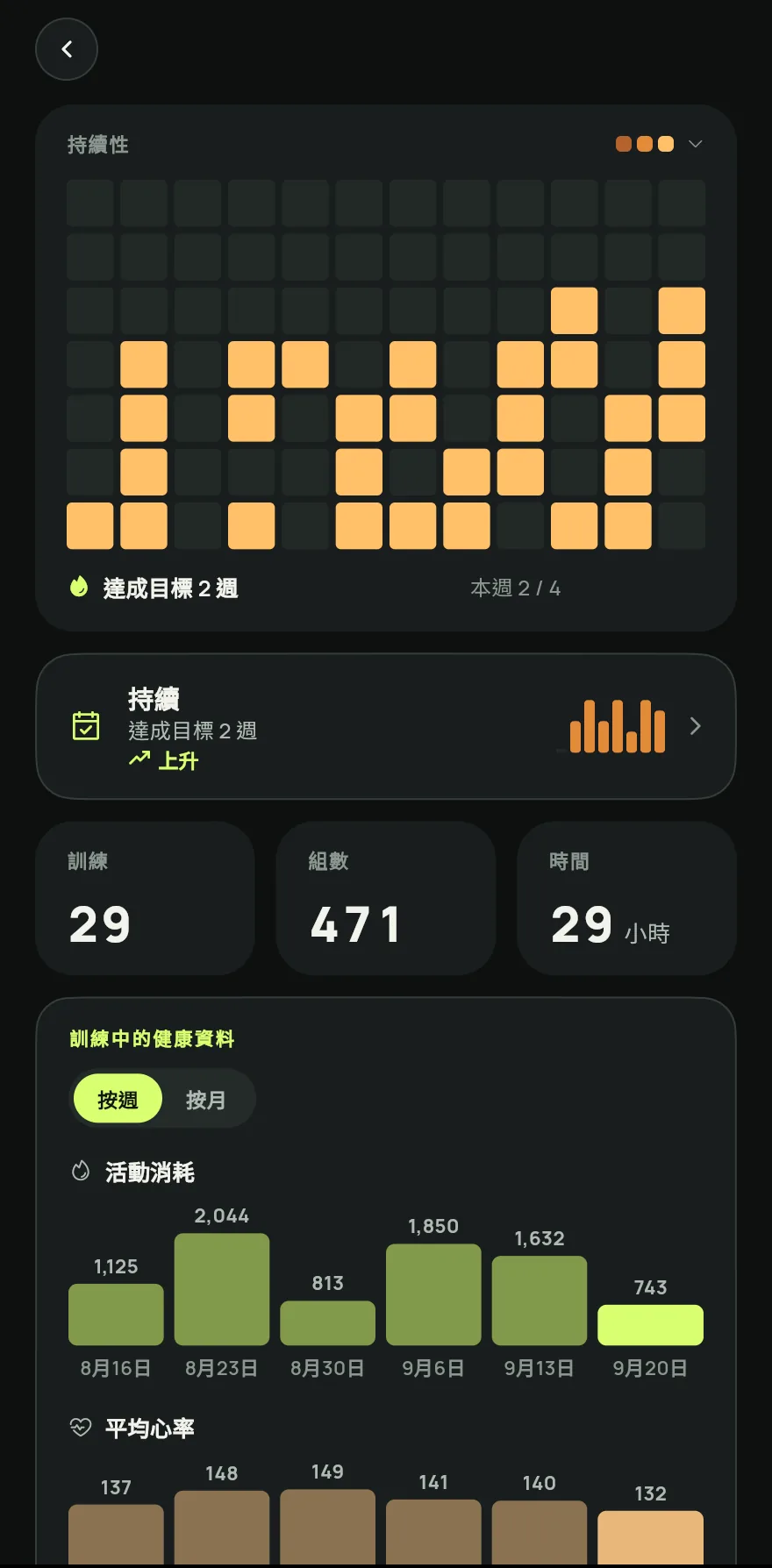
步驟 1 點一下某一天。面板會顯示日期以及動作、組數、訓練量和時間的合計,下方是每個動作及其組數和重量。
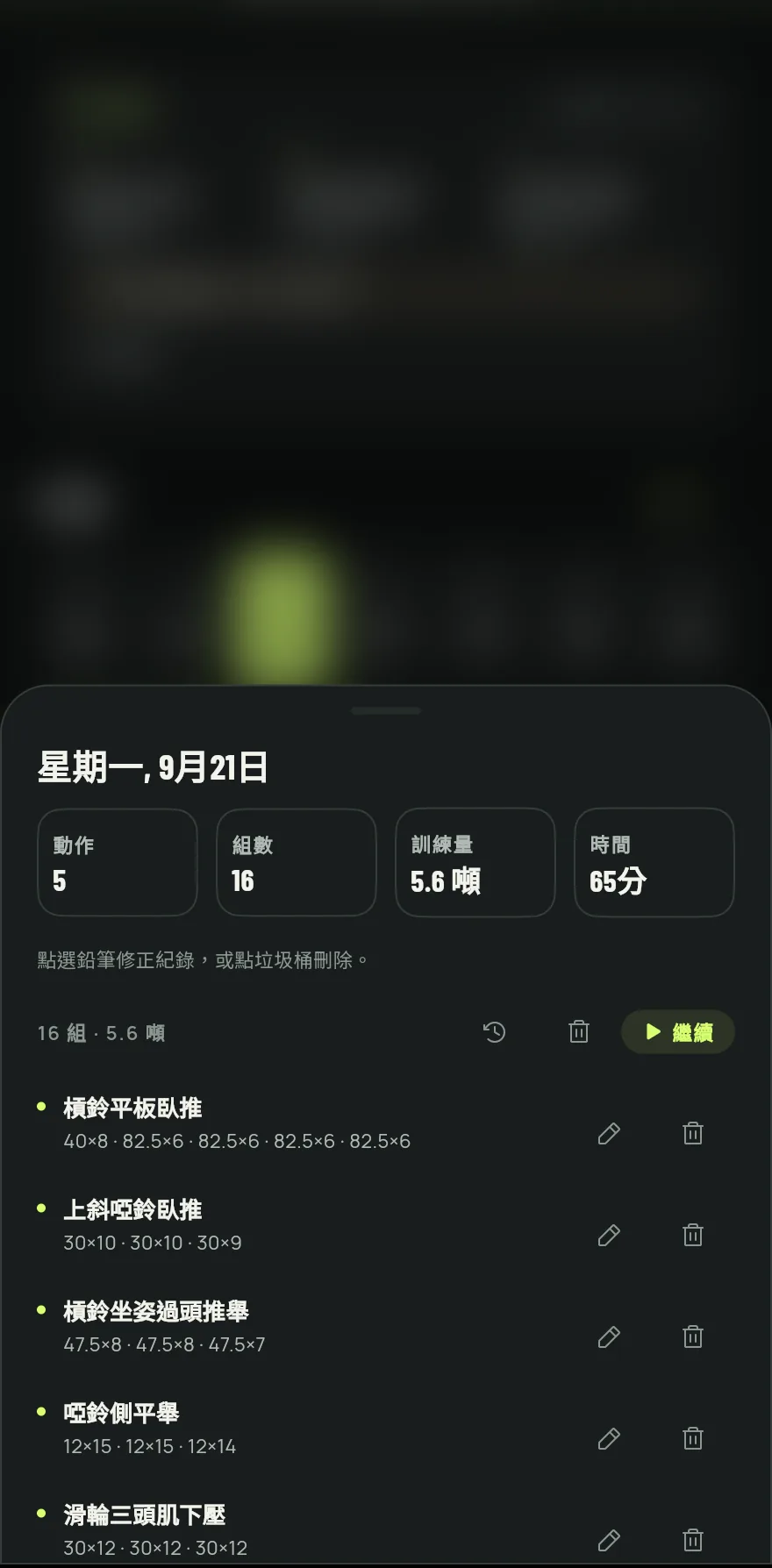
步驟 2 要修正某個動作,點一下旁邊的鉛筆圖示,修改任一組的次數或重量,或點一下新增一組,然後點一下完成。要把這個動作從當天移除,點一下垃圾桶圖示。
要修改訓練的開始時間或時長,點一下編輯時間。
要回到某次訓練,點一下繼續。訓練會恢復為進行中,已勾選的組維持勾選;再次結束後,它會儲存在原本的日期。
在過去沒有訓練的某一天,點一下記錄訓練補記當天做過的訓練。
常見問題
- 我無法編輯時間或繼續訓練
- 有訓練正在進行時,這些選項會被隱藏。請結束或捨棄目前的訓練後再試一次。
- 歷史紀錄中少了某次訓練
- 只有結束的訓練才會儲存。捨棄的訓練不會保留。請參閱 如何開始訓練並記錄每一組。
在 App 中開啟
在 Gym+ 中,點一下首頁上的問號開啟說明中心,然後搜尋「訓練紀錄」。點一下「立即開啟」按鈕就能直接前往該畫面。
下載 Gym+Google Play即將登陸 App Store
相關文章
更新於 2026/10/26,App 版本 1.3.6