
Progrès
Comment consulter et corriger l’historique de vos séances
Voyez chaque séance jour par jour, avec exercices, séries et charges, corrigez une saisie, reprenez une séance ou ajoutez-en une.
- Plan
- Athlète
- Coach
- Fonctionne sur
- iPhone
- Android
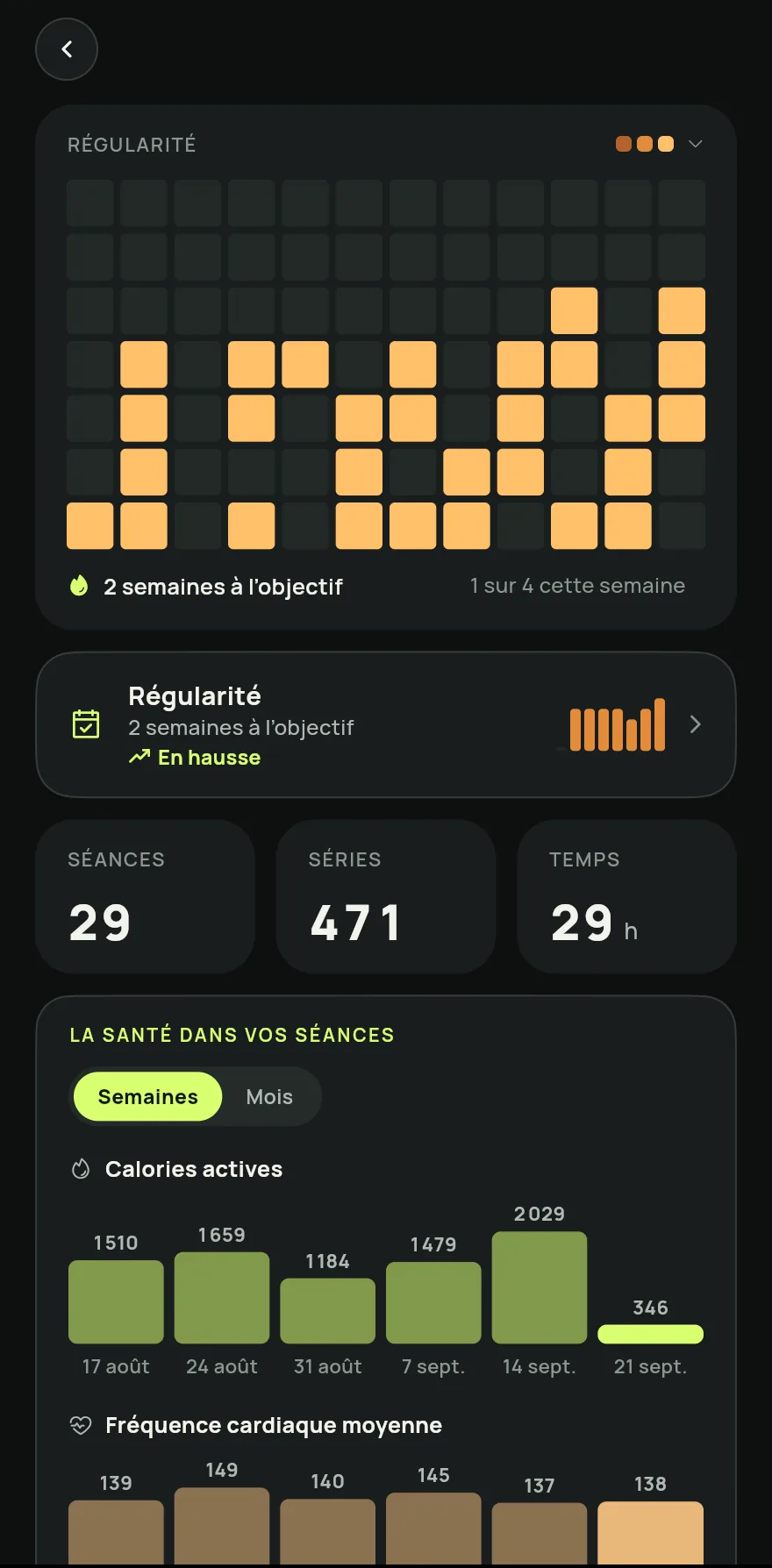
Votre historique conserve chaque séance, jour après jour. Sur le calendrier de régularité, chaque jour d’entraînement est marqué ; touchez un jour pour voir les exercices, les séries et les charges de cette séance et corriger ce qui ne va pas.
Pas à pas
Touchez Progrès dans la barre du bas, puis Activité. L’écran Progrès s’ouvre sur le calendrier Régularité.
Étape 1 Touchez un jour. La fiche affiche la date et les totaux Exercices, Séries, Volume et Temps, puis chaque exercice avec ses séries et ses charges.
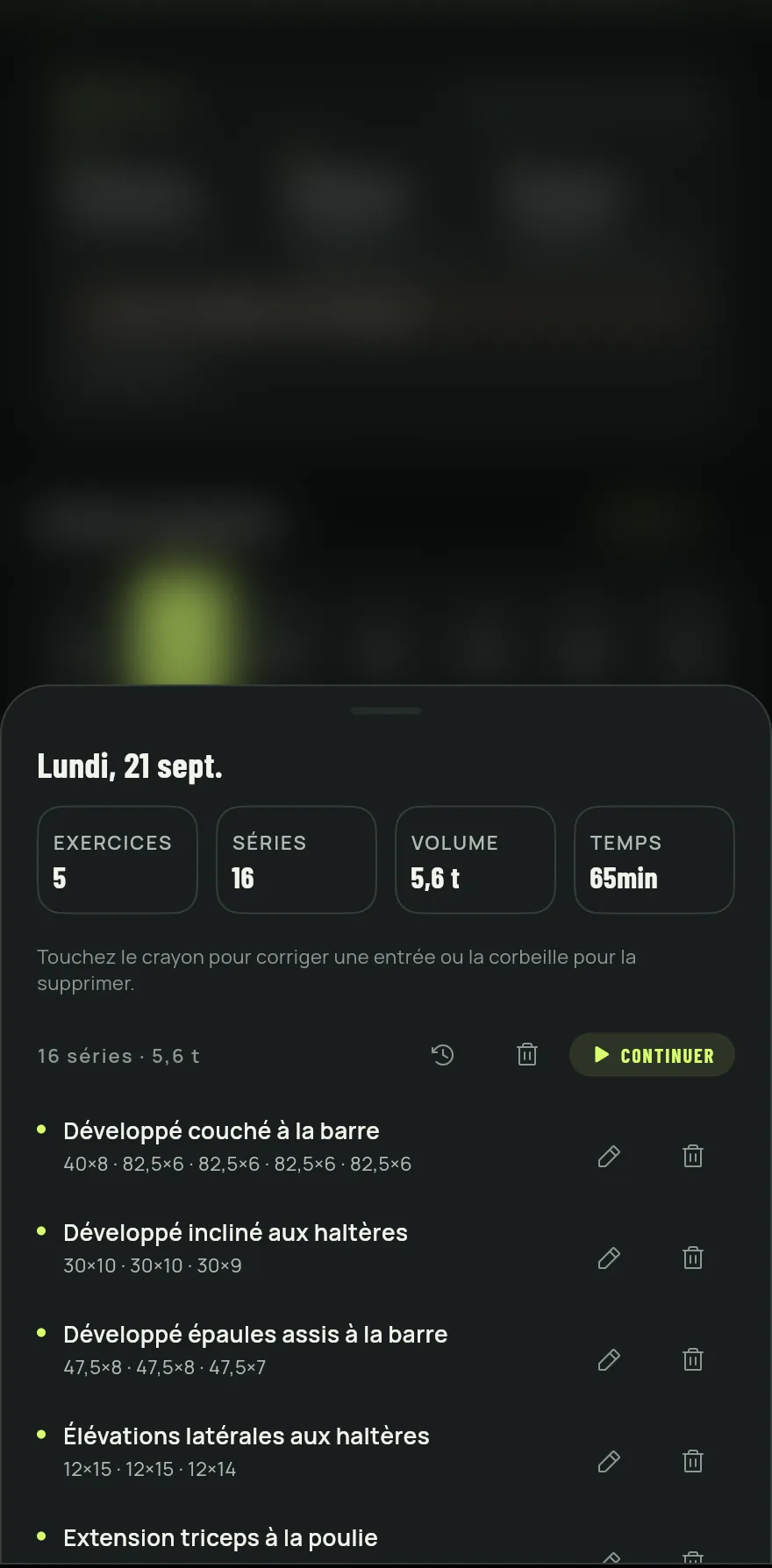
Étape 2 Pour corriger un exercice, touchez le crayon à côté, modifiez les répétitions ou le poids d’une série ou touchez Ajouter une série, puis Terminé. Pour retirer l’exercice de ce jour, touchez la corbeille.
Pour modifier le début ou la durée de la séance, touchez Modifier l’horaire.
Pour revenir à une séance, touchez Continuer. Elle repasse en cours avec ses séries déjà cochées et, quand vous la terminez de nouveau, elle est enregistrée à son jour d’origine.
Un jour passé sans séance, touchez Enregistrer une séance pour noter ce que vous avez fait ce jour-là.
Problèmes fréquents
- Je ne peux pas modifier l’horaire ni continuer une séance
- Ces options sont masquées pendant qu’une séance est en cours. Terminez ou abandonnez la séance en cours et réessayez.
- Une séance manque dans l’historique
- Seules les séances terminées sont enregistrées. Une séance abandonnée n’est pas conservée. Voir Commencer une séance et enregistrer vos séries.
Ouvrir dans l’app
Dans Gym+, touchez le point d’interrogation de l’écran Accueil pour ouvrir le Centre d’aide, puis recherchez « Historique ». Le bouton Ouvrir maintenant vous mène directement à l’écran.
Articles associés
- L’onglet Progrès : comment suivre votre évolutionVoyez le total de vos séances, le rythme des dernières semaines, votre volume, votre régularité et les muscles travaillés.
- Comment fonctionnent les records personnelsVoyez votre meilleure marque sur chaque exercice, comment chaque record est mesuré et comment Gym+ vous prévient d’un record.
Mis à jour le 26/10/2026, version 1.3.6 de l’app