
Progressi
Come vedere e correggere lo storico degli allenamenti
Vedi ogni allenamento giorno per giorno, con esercizi, serie e carichi, correggi un dato, riprendi o segna un allenamento passato.
- Piano
- Atleta
- Coach
- Funziona su
- iPhone
- Android
Lo storico conserva ogni allenamento, giorno per giorno. Nel calendario della costanza ogni giorno di allenamento è segnato; tocca un giorno per vedere esercizi, serie e carichi di quell’allenamento e correggere ciò che non va.
Passo dopo passo
Tocca Progressi nella barra in basso, poi Attività. La schermata Progressi si apre sul calendario Costanza.
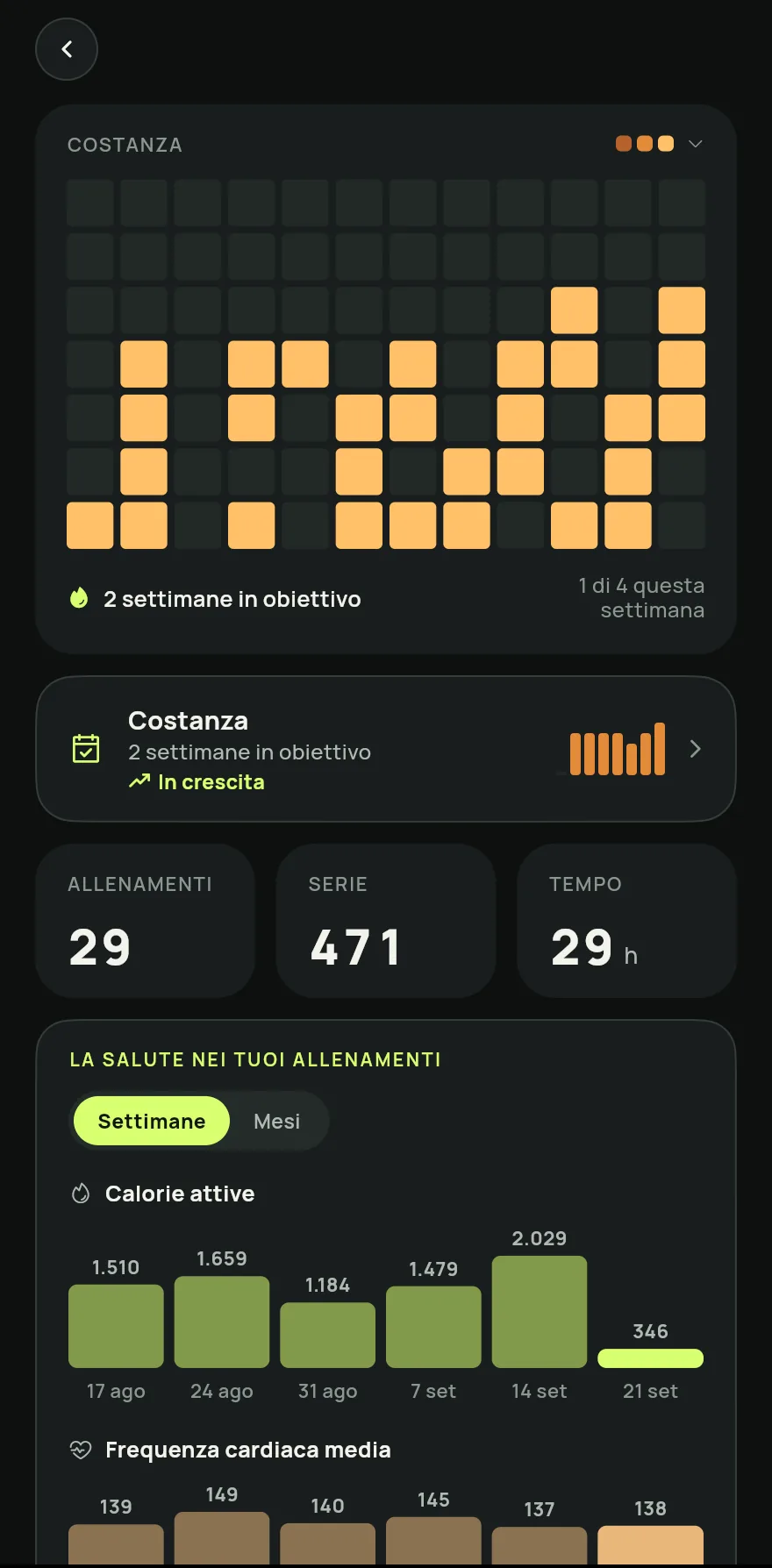
Passo 1 Tocca un giorno. Il pannello mostra la data e i totali di Esercizi, Serie, Volume e Tempo, seguiti da ogni esercizio con le sue serie e i suoi carichi.
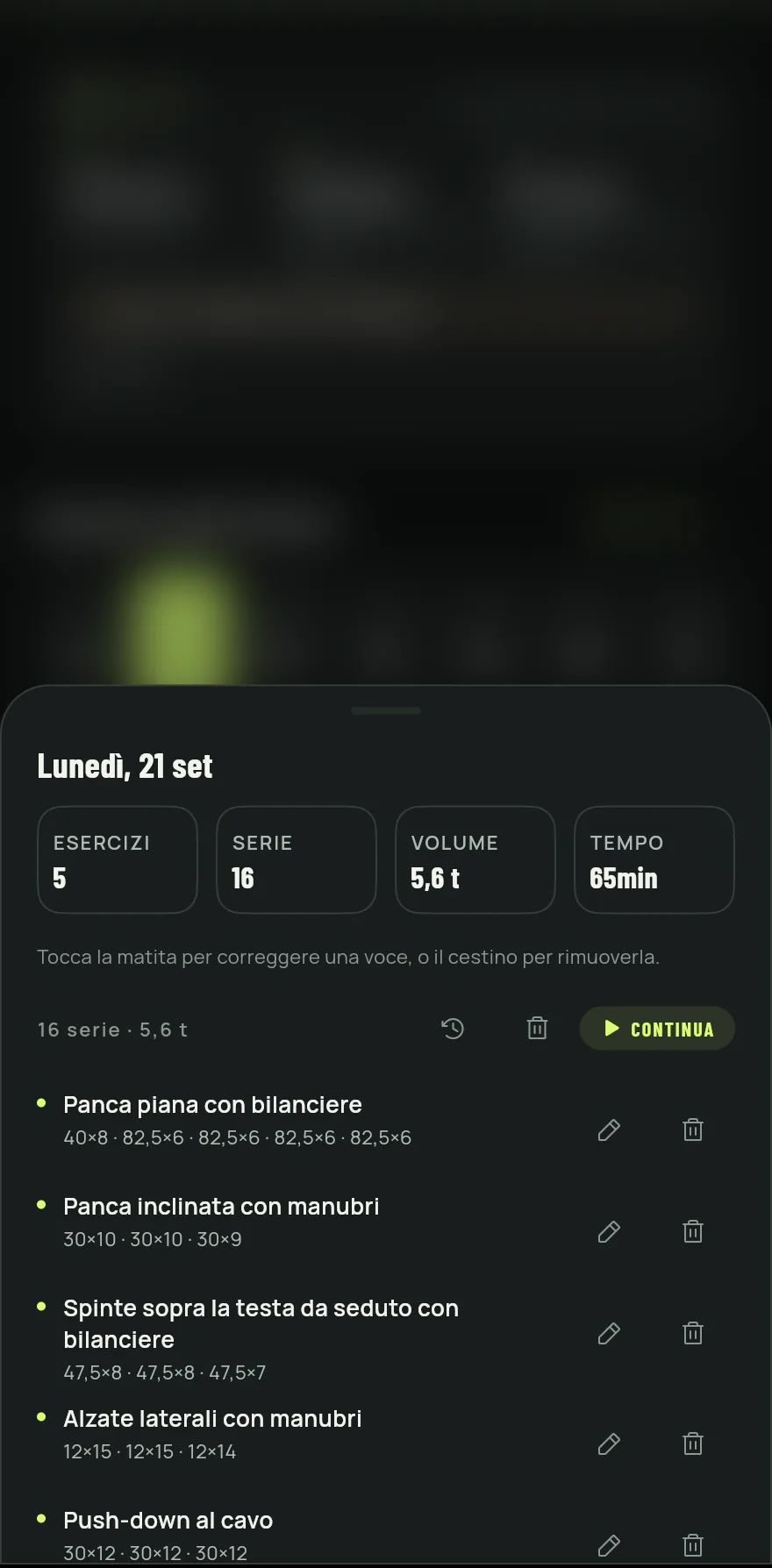
Passo 2 Per correggere un esercizio, tocca la matita accanto, cambia le ripetizioni o il peso di una serie oppure tocca Aggiungi serie, poi Fatto. Per togliere l’esercizio da quel giorno, tocca il cestino.
Per cambiare l’inizio o la durata dell’allenamento, tocca Modifica orario.
Per tornare a un allenamento, tocca Continua. Torna in corso con le serie già spuntate e, quando lo concludi di nuovo, viene salvato nel suo giorno originale.
In un giorno passato senza allenamento, tocca Segna un allenamento per registrare quello che hai fatto quel giorno.
Problemi comuni
- Non riesco a modificare l’orario o a continuare un allenamento
- Queste opzioni sono nascoste mentre un allenamento è in corso. Concludi o scarta l’allenamento attuale e riprova.
- Manca un allenamento nello storico
- Vengono salvati solo gli allenamenti conclusi. Un allenamento scartato non viene conservato. Vedi Come iniziare un allenamento e registrare le serie.
Apri nell’app
In Gym+, tocca il punto interrogativo nella schermata Home per aprire il Centro assistenza e cerca “Storico”. Il pulsante Apri ora ti porta direttamente alla schermata.
Articoli correlati
- La sezione Progressi: come seguire i tuoi progressiVedi il totale degli allenamenti, il ritmo delle ultime settimane, il volume, la costanza e i muscoli allenati nel tempo.
- Come funzionano i record personaliVedi il tuo meglio in ogni esercizio, come si misura ogni record e come Gym+ ti avvisa quando superi un primato in allenamento.
Aggiornato il 26/10/2026, versione 1.3.6 dell’app