
トレーニング
ワークアウトのルーティンを作成して使う方法
種目、セット数、回数、重量でルーティンを作り、曜日ごとに割り振れば、毎回準備が整った状態でワークアウトを始められます。
- プラン
- アスリート
- Coach
- 対応デバイス
- iPhone
- Android
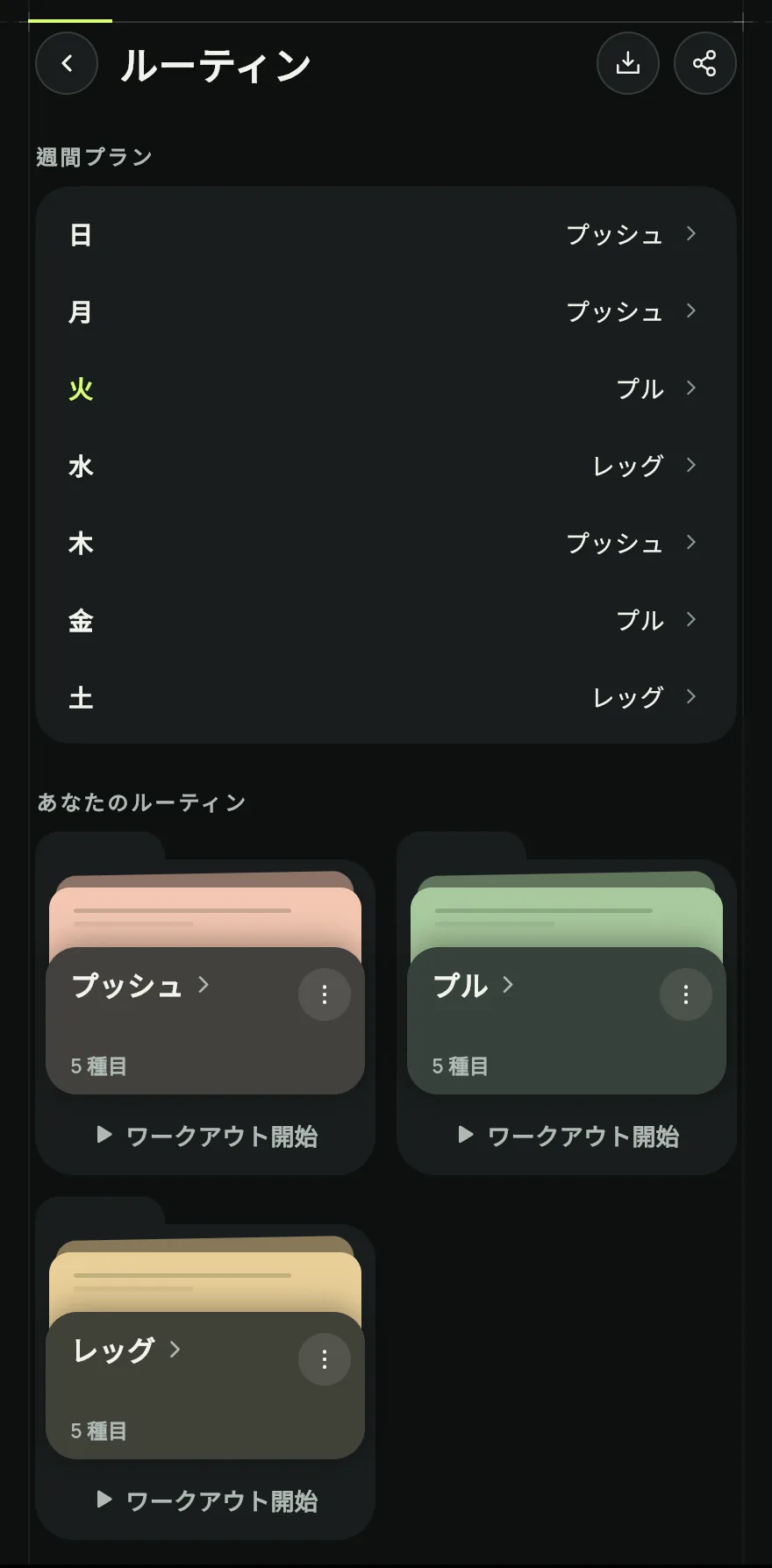
ルーティンは保存したワークアウトです。種目、各種目のセット、セット間の休憩が含まれます。ルーティンを曜日ごとに割り振っておくと、ホーム画面の今日のカードがその日にぴったりのワークアウトを提案してくれます。
手順
ホーム画面で あなたのルーティン までスクロールし、タイトル横の矢印をタップして ルーティン 画面を開きます。カードの下にある 新しいルーティン をタップします。
ステップ 1 ルーティンに名前を付け、種目を追加 をタップしてライブラリから種目を選びます。
各種目のセット数を選択します。ワークアウト開始時にすべて準備されます。
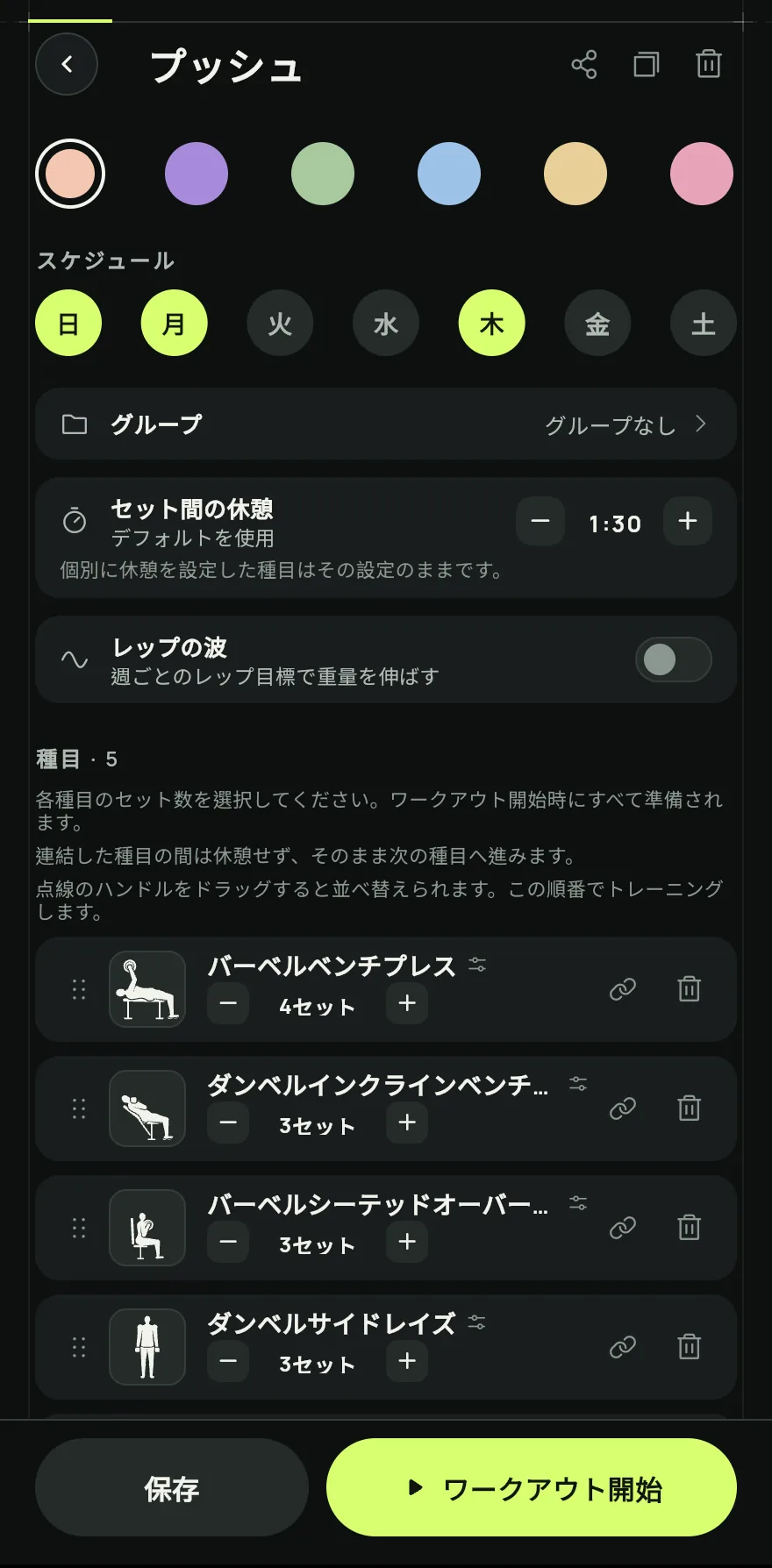
ステップ 3 必要に応じて、このルーティンだけの セット間の休憩 を設定します。個別に休憩を設定した種目はその設定のままです。
ルーティンを曜日ごとに割り振りましょう。そうすると、今日のカードが毎日その日のルーティンを提案します。
トレーニングするときは ワークアウト開始 をタップし、ルーティンを選びます。
よくある問題
- 今日のカードにルーティンが表示されない
- そのルーティンが今日の予定になっているか、設定で今日の提案がオンになっているかを確認してください。
- ワークアウト中にルーティンを変更したので、その内容を残したい
- ワークアウトの最後に、Gym+ がルーティンからの変更点を表示します。ルーティンを更新するか、新しいルーティンとして保存できます。
アプリで開く
Gym+ のホーム画面でクエスチョンマークをタップしてヘルプセンターを開き、「ルーティン」を検索してください。「今すぐ開く」ボタンでその画面に直接移動できます。
Gym+をダウンロードGoogle PlayApp Store で近日公開
関連記事
2026/10/26 更新、アプリバージョン 1.3.6