
はじめに
今日のカード:Gym+ が提案するワークアウト
今日のカードがプランのルーティンといちばん休めている筋肉のどちらを選ぶか、提案ごとにどうすればよいかを説明します。
- プラン
- アスリート
- Coach
- 対応デバイス
- iPhone
- Android
今日のカードはホーム画面の上部にあります。その日のプランのルーティンを提案し、予定のルーティンがない日は、いちばん休めている筋肉に合った重点を提案します。横のボディマップには、各筋肉の回復状況が表示されます。
手順
ホーム画面を開きます。今日ルーティンの予定がある日は、カードに 今日のルーティン とその名前が表示されます。予定がない日は、プッシュの日や脚の日など 今日の重点 が表示されます。
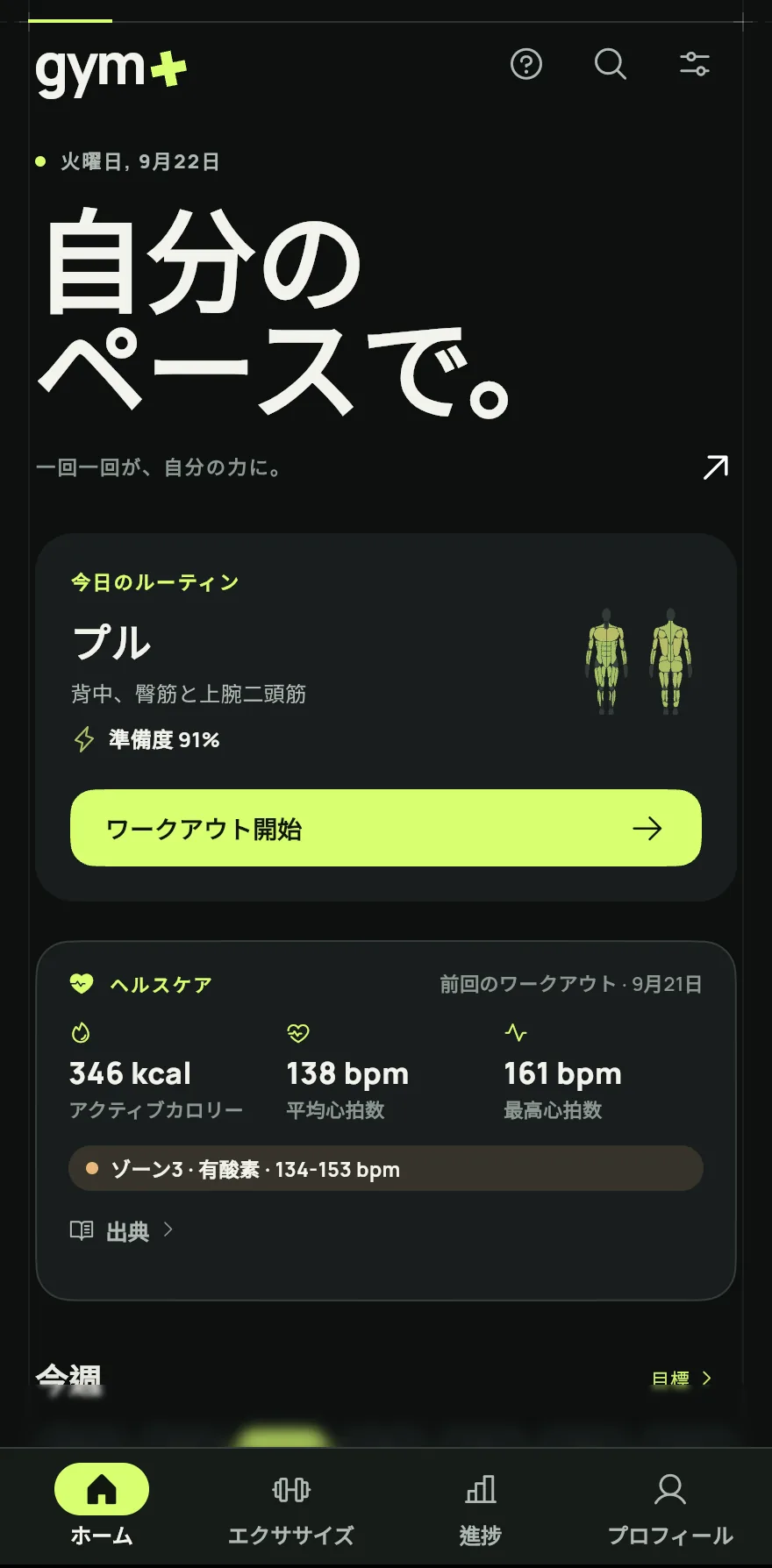
ステップ 1 タイトルの下には 準備度 がパーセンテージで表示されます。提案されたワークアウトで使う筋肉がどこまで回復しているかを示します。
ワークアウト開始 をタップすると、始め方の選択肢が開きます。カードのどこをタップしても同じです。
ルーティンの筋肉がまだ回復中の場合、カードがお知らせし、プランの別のルーティンへ切り替える提案をすることがあります。今日のルーティンのまま進めるには、このまま始める をタップします。
予定のルーティンがない日は、使える時間に合わせてその場で作る クイックワークアウト もカードに表示されます。
ワークアウトのあとは、カードに 今日は完了 と表示されます。もっとトレーニングしたいときは もう一度トレーニング をタップします。
よくある問題
- 今日のカードが消えて、ワークアウト開始ボタンだけが表示される
- 提案はオフにできます。プロフィールタブで 設定 をタップし、ワークアウトの項目で 今日の重点 をオンにしてください。
- 予想していたルーティンが提案されない
- ルーティン画面で、そのルーティンが今日の予定になっているか確認してください。ワークアウトのルーティンを作成して使う方法 を参照してください。
- コーチのプログラムに従っていて、カードが下に移動した
- コーチのプログラムが有効なときは、コーチのワークアウトが先に表示され、あなたのカードはそのすぐ下に表示されます。
アプリで開く
Gym+ のホーム画面でクエスチョンマークをタップしてヘルプセンターを開き、「今日のワークアウト」を検索してください。「今すぐ開く」ボタンでその画面に直接移動できます。
Gym+をダウンロードGoogle PlayApp Store で近日公開
関連記事
2026/10/26 更新、アプリバージョン 1.3.6